
| 일 | 월 | 화 | 수 | 목 | 금 | 토 |
|---|---|---|---|---|---|---|
| 1 | 2 | 3 | ||||
| 4 | 5 | 6 | 7 | 8 | 9 | 10 |
| 11 | 12 | 13 | 14 | 15 | 16 | 17 |
| 18 | 19 | 20 | 21 | 22 | 23 | 24 |
| 25 | 26 | 27 | 28 | 29 | 30 | 31 |
- Linux
- pwnable
- 백준
- fork-bomb
- SISS
- bWAPP
- cloud
- Systemhacking
- EC2
- cgroup
- CodeEngn
- 와이어샤크
- htmlinjection
- c
- datastructure
- Reflected
- basicrce3
- python
- Reversing
- docker
- Dreamhack
- acc
- AWS
- System
- beebox
- 유석종교수님
- 자료구조
- backjoon
- wireshark
- mount
- Today
- Total
Ctrl + Shift + ESC
[Docker] Docker 입문수업 - 4. 컨테이너 run 본문
1. Docker Desktop
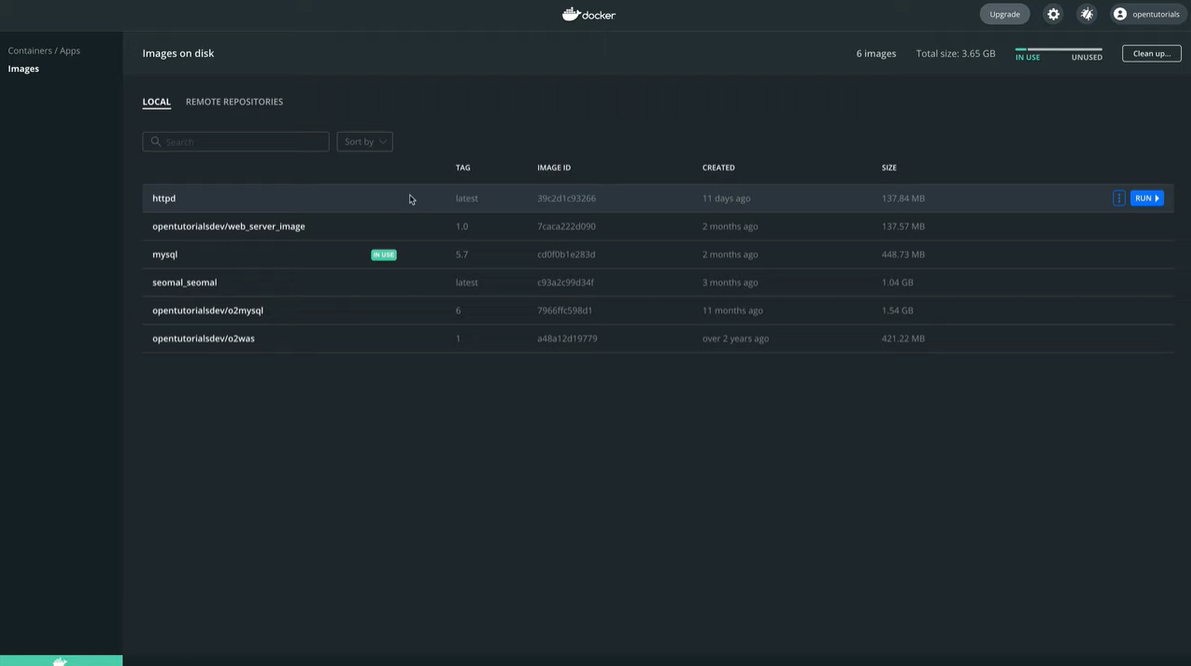
docker desktop에서 httpd 이미지에 마우스를 올리면 오른쪽에 run 버튼이 생긴다.
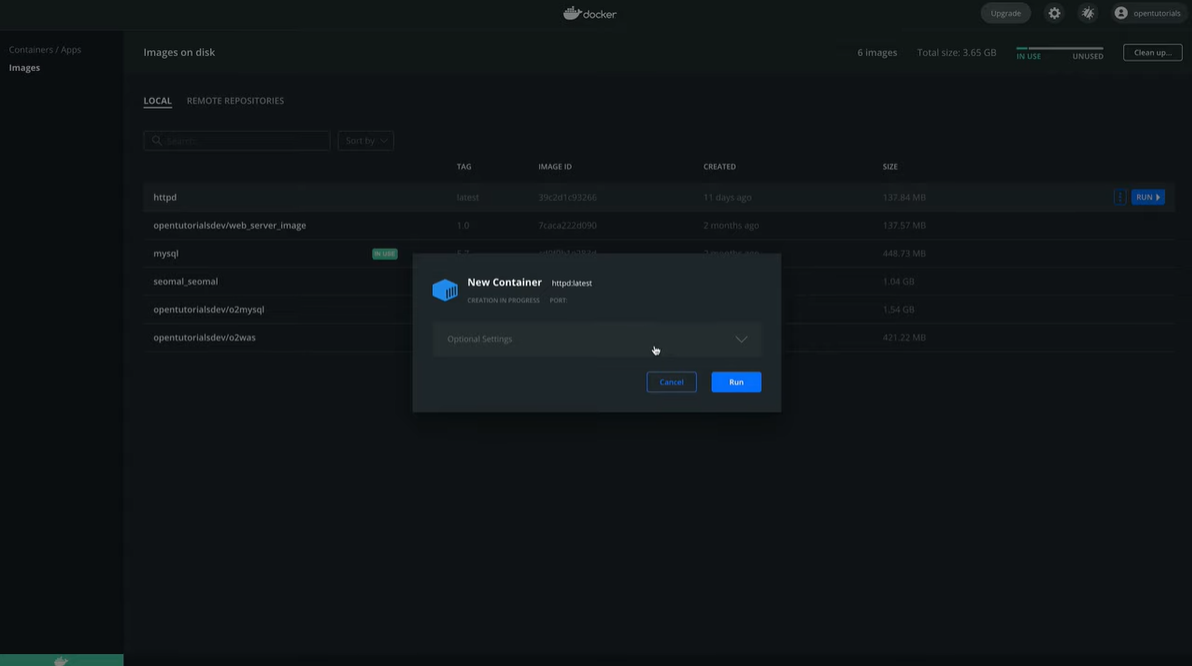
이때 run 버튼을 눌러 그냥 만들어도 되겠지만 이름 등의 정보를 지정하여 저장하면 더욱 정리하기 용이하다.
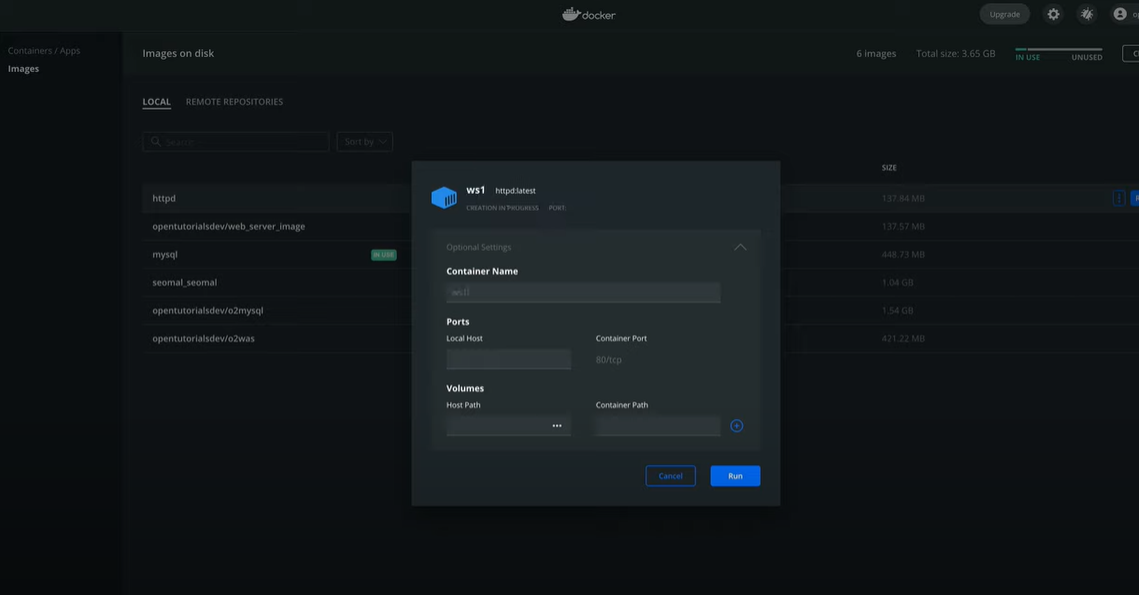
이름을 ws1으로 지정한 뒤에 run을 누르면 이름대로 컨테이너를 만들 수 있고, 컨테이너를 클릭해서 컨테이너에서 실행되는 로그를 확인할 수 있다.
실행되는 컨테이너는 stop 명령어를 통해 끌 수 있고, sratr 명령어로 시작할 수 있으며 delete 명령어로 컨테이너를 삭제할 수 있다.
2. 리눅스

docker run httpd를 통해 httpd 컨테이너를 실행하려 하였으나 에러가 발생했다.
검색해보니 서버 네임 이슈인 것 같다.
지금 지식으로는 해결할 수 없고, 생활코딩님도 그냥 넘어가셔서 일단은 넘어갔다

httpd 이미지로 컨테이너를 만들었다.
background에서 실행할 수 있도록 -d 옵션을 붙였다.
docker ps를 통해 실행되고 있는 컨테이너를 확인할 수 있었다.

--name 옵션을 통해서 컨테이너의 이름을 지정할 수 있다.
ws2라는 이름을 가진 컨테이너를 만들었다.
ps 명령어를 통해서 잘 만들어진 것을 확인할 수 있었다.

stop 명령어를 통해서 컨테이너의 실행을 중지시킬 수 있다.
중지된 컨테이너는 start 명령어로 실행시킬 수 있다.
실행이 중지되었기 때문에 ps로는 표시되지 않는다.

ps -a 명령어로 모든 컨테이너를 확인할 수 있다.
중지된 ws2와 loving_davinci(예전에 실수로 만든 컨테이너)도 확인할 수 있다.

logs 명령어를 통해 컨테이너의 로그를 확인할 수 있다.
하지만 logs 명령어만 사용하면 실시간으로 로그를 확인할 수는 없다.

-f 명령어를 통해 실시간으로 로그를 확인할 수 있다.
실시간으로 로그를 받기 때문에 해당 터미널은 계속 로그를 표시하기 위해 다른 명령을 입력할 수 없다.
-d 옵션을 이용하면 실습을 더 용이하게 할 수 있을 것이다.

실행되고 있는 컨테이너는 rm으로는 삭제할 수 없다.
따라서 stop 명령어를 통해 컨테이너의 실행을 중지한 뒤 rm 명령어로 삭제하면 잘 삭제된다.

실행 중인 컨테이너를 삭제하고 싶다면 --force 옵션을 입력하면 된다.

rmi 명령어를 통해 이미지를 삭제할 수 있다.
지금 앞에서 확인한 loving_davinci 컨테이너가 있기 때문에 rmi 명령어로는 삭제할 수 없다.
마찬가지로 --force 옵션을 통해 삭제할 수 있다.
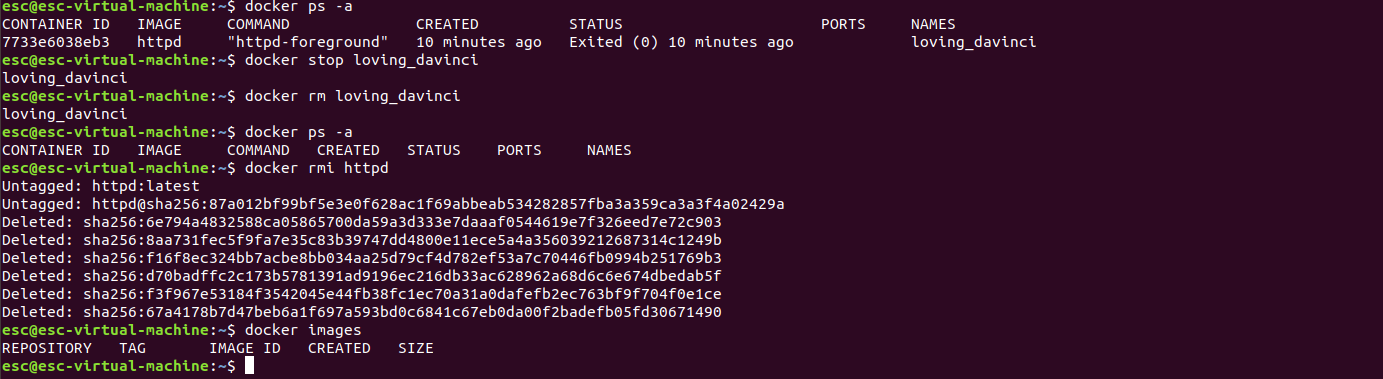
loving_davinci 컨테이너를 중지하고 삭제한 뒤에 남은 컨테이너가 없는 것을 확인했다.
rmi로 이미지를 삭제하니 잘 삭제되었다.
images 명령어를 통해 httpd 이미지가 삭제된 것을 확인할 수 있었다.